

📋 목차
안녕하세요! 여러분, 혹시 피그마(Figma)라는 멋진 디자인 도구에 대해 들어보셨나요? 😊 요즘 UI/UX 디자인 분야에서 가장 핫한 프로그램 중 하나인데요. 저도 처음엔 어렵게 느껴졌지만, 막상 써보니 정말 신세계더라고요!
이 글에서는 2025년 최신 버전 피그마 다운로드부터 설치, 그리고 주요 기능까지 아주 쉽고 친절하게 알려드릴게요. 디자인에 관심 있는 분들이라면 꼭 이 글을 통해 피그마와 친해져보셨으면 좋겠어요. 지금부터 함께 시작해볼까요? 🚀
피그마(Figma)는 어떤 프로그램인가요? 🎨
피그마는 2016년에 처음 등장한 클라우드 기반의 디자인 협업 툴이에요. 주로 앱이나 웹사이트 화면을 디자인하고 (UI/UX 디자인), 실제처럼 작동하는 시안(프로토타이핑)을 만드는 데 특화되어 있답니다. 여러 사람이 동시에 작업할 수 있는 실시간 협업 기능이 정말 강력해요. 마치 구글 문서처럼요!
무엇보다 좋은 점은 별도 설치 없이 웹 브라우저에서 바로 사용할 수 있다는 거예요. 물론, 더 편리하게 이용할 수 있도록 데스크톱 앱과 모바일 앱도 제공하고 있답니다. 모든 작업 내용은 클라우드에 자동으로 저장되니, 혹시 모를 상황에도 안심하고 작업할 수 있어요. 든든하죠? 😉
피그마의 주요 특징 📝
- 클라우드 기반: 어디서든 인터넷만 있으면 작업 가능해요.
- 실시간 협업: 여러 명이 동시에 하나의 파일을 편집할 수 있어요.
- 자동 저장 및 버전 관리: 작업 이력이 자동으로 저장되어 이전 버전으로 돌아갈 수도 있답니다.
- 다양한 플랫폼 지원: 웹 브라우저, Windows, macOS, iOS, Android 모두 OK!
피그마는 이렇게 여러모로 편리한 기능들 덕분에 많은 디자이너와 팀들에게 사랑받고 있어요. 저도 개인적으로 실시간 협업 기능이 가장 마음에 들더라고요! 피그마 공식 홈페이지에서 더 자세한 정보를 확인할 수 있어요.
2025년 최신 피그마 다운로드 방법, 자세히 알아봐요! 💻
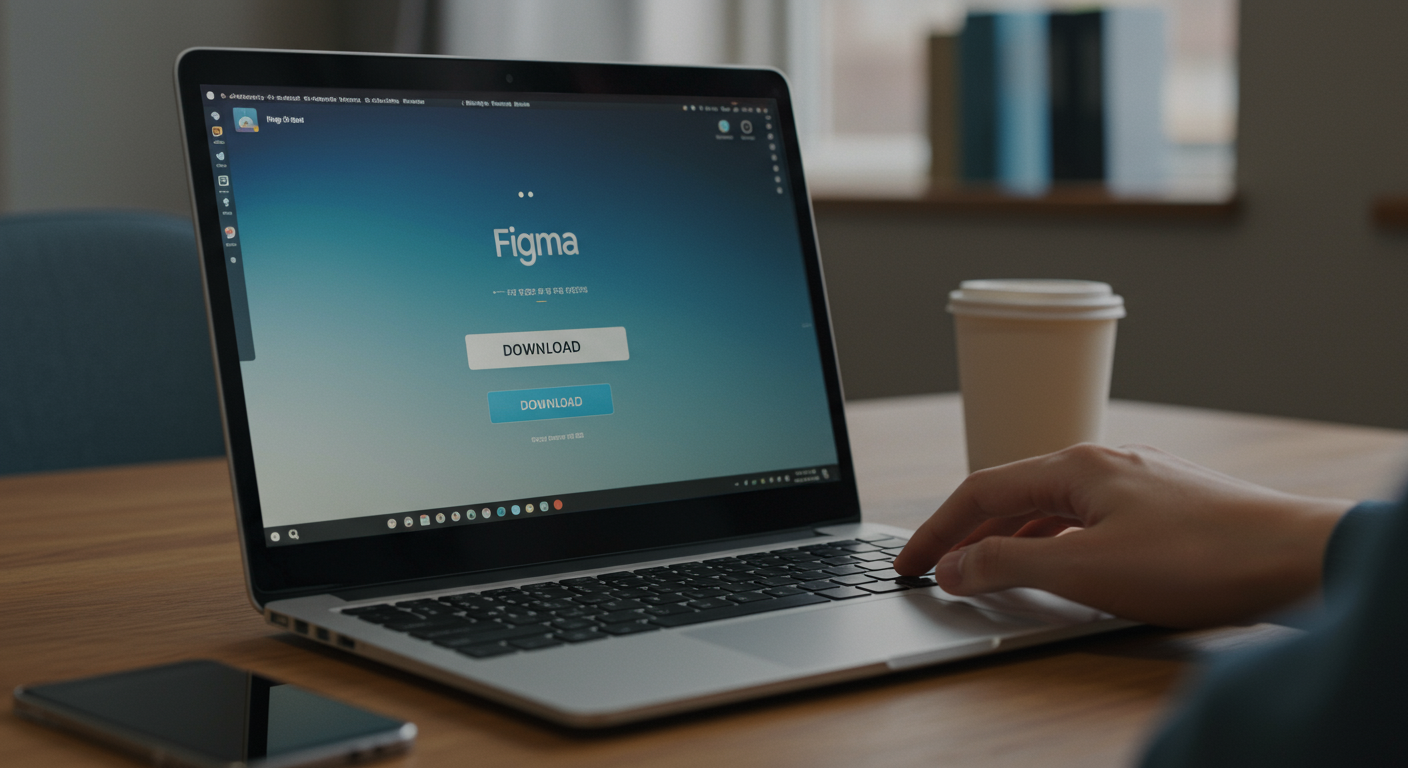
2025년 최신 피그마 다운로드 과정을 보여주는 이미지
이제 가장 중요한 피그마 다운로드 방법을 알려드릴게요. 피그마는 공식 홈페이지를 통해서 가장 안전하게 내려받을 수 있어요. PC 버전(Windows, macOS)과 모바일 앱(iOS, Android) 모두 쉽게 설치할 수 있답니다.
PC 버전 피그마 다운로드 절차 📝
- 먼저 피그마 공식 다운로드 페이지에 접속해요.
- 페이지에 있는 'Download' 버튼을 찾아 클릭해주세요.
- 사용하는 운영체제(Windows 또는 macOS)에 맞는 설치 파일을 선택해서 다운로드해요.
- 다운로드된 파일을 실행하고, 안내에 따라 설치를 진행하면 돼요.
- 설치 완료 후, 피그마 계정으로 로그인하면 바로 사용할 수 있답니다!
모바일 앱은 더 간단해요. 앱스토어(아이폰)나 구글플레이 스토어(안드로이드폰)에서 'Figma'라고 검색한 후에 설치 버튼을 누르면 끝! 정말 쉽죠? 2025년 최신 버전 피그마 다운로드 어렵지 않아요!
운영체제별 피그마 설치 과정 살펴보기 🛠️
다운로드 파일을 받았다면 이제 설치를 시작해봐야겠죠? 사용하는 컴퓨터의 운영체제에 따라 설치하는 방법이 조금 다르니, 아래 내용을 잘 따라와 주세요!
피그마는 처음 설치 후 계정 인증이 필요해요. 구글이나 페이스북 계정으로 쉽게 로그인할 수 있으니 걱정 마세요!
Windows용 피그마 설치 단계 💻
- 다운로드한 .exe 파일을 더블클릭해요.
- 화면에 나오는 안내에 따라 '다음' 또는 '설치' 버튼을 눌러주세요.
- 설치가 완료되면, 피그마 앱을 실행하고 계정으로 로그인해요.
macOS용 피그마 설치 단계 🍎
- 다운로드한 .dmg 파일을 열어요.
- 피그마 아이콘을 'Applications' 폴더로 드래그해서 옮겨주세요.
- 설치가 끝나면 피그마 앱을 실행하고 로그인하면 바로 사용할 수 있어요.
이렇게 간단한 단계를 거치면 여러분의 컴퓨터에도 피그마 PC 버전이 짠! 하고 설치될 거예요. 이제 디자인의 세계로 떠날 준비가 거의 다 되었네요! 첫 프로젝트 시작은 여기에서 더 자세히 볼 수 있어요.
피그마, 무료로 써도 괜찮을까요? 요금제 비교 💡
피그마는 무료로도 충분히 훌륭한 디자인 작업을 할 수 있도록 해주는 착한 도구예요. 2025년 기준으로 피그마 무료 플랜과 유료 플랜이 어떻게 다른지 제가 자세히 비교해 드릴게요.
| 요금제 종류 | 주요 특징 및 기능 | 추천 대상 |
|---|---|---|
| Starter (무료) | 3개 프로젝트, 무제한 파일, 실시간 협업, 버전 관리 | 개인 디자이너, 학생, 소규모 프로젝트 |
| Professional (월 $12) | 무제한 프로젝트, 고급 권한 설정, 팀 관리 기능 | 전문 디자이너, 성장하는 디자인 팀 |
| Organization (월 $45) | SSO(단일 로그인), 고급 보안, 중앙 관리 기능 | 대규모 기업, 높은 보안이 요구되는 조직 |
보시다시피, 무료 버전으로도 웬만한 디자인 작업은 모두 가능해요. 저도 처음엔 무료 플랜으로 충분히 연습하고 익숙해진 다음에 필요에 따라 유료 플랜을 고려했답니다. 여러분도 일단 피그마 다운로드 후 무료로 시작해보시는 걸 추천해요! 더 자세한 요금제 정보는 이곳에서 확인할 수 있어요.
피그마의 주요 기능과 2025년 업데이트 살펴보기 ✨
피그마는 항상 발전하고 있어요! 2025년 6월 기준으로 UI3 인터페이스로 업그레이드되면서 사용자 경험이 더욱 좋아졌답니다. 어떤 새로운 기능들이 추가되었는지 저와 함께 살펴볼까요?
2025년 피그마 최신 업데이트 내용 🚀
- 생성형 인공지능(AI) 기능 추가: 디자인 작업을 더 빠르고 쉽게 할 수 있도록 도와줘요.
- 더 직관적인 레이아웃과 빠른 프로토타이핑: 디자인 시안을 만드는 과정이 훨씬 매끄러워졌어요.
- 모바일 미리보기 앱 개선: 내 디자인이 모바일에서 어떻게 보일지 더 정확하게 확인할 수 있어요.
- 실시간 피드백 및 코멘트 기능 강화: 팀원들과 더 활발하게 의견을 주고받을 수 있게 되었어요.
- 파일 내 로컬 저장 및 백업 기능 지원: 클라우드 외에 내 컴퓨터에도 파일을 저장할 수 있게 되었답니다!
이렇게 다양한 기능 개선 덕분에 피그마는 더욱 강력한 디자인 툴이 되었어요. 특히 AI 기능은 디자인 초보자들에게도 큰 도움이 될 거예요. 2025년 바뀐 피그마 사용법을 유튜브에서 10분 만에 확인할 수도 있답니다.
나만의 디자인 파일, 어떻게 관리할까요? 💾
피그마는 기본적으로 모든 작업을 클라우드에 자동 저장해줘요. 그래서 갑자기 컴퓨터가 꺼지거나 인터넷 연결이 끊겨도 걱정할 필요가 없어요. 하지만 혹시 모를 상황을 대비해서 로컬 저장도 가능하답니다!
피그마 파일 저장 및 불러오기 🔄
- 로컬 파일 저장: 피그마 메뉴에서 'File' > 'Save local copy'를 선택하면 .fig 확장자 파일로 컴퓨터에 저장할 수 있어요.
- 로컬 파일 불러오기: 피그마 앱 실행 후 'Create new' > 'Import'를 클릭해서 저장했던 .fig 파일을 불러올 수 있답니다.
로컬 저장된 .fig 파일에는 팀원들의 코멘트나 권한 정보는 저장되지 않아요. 백업용으로만 활용하고, 협업 파일은 꼭 클라우드 버전을 이용하는 것이 좋아요!
이처럼 피그마는 파일 관리가 정말 편리해서 초보자도 쉽게 디자인 작업을 시작할 수 있어요. 화면 확대/축소는 Ctrl + + / Ctrl + - 키로, 화면 이동은 스페이스바를 누른 채 드래그하면 된답니다. 더 자세한 내용은 여기에서 확인할 수 있어요.
피그마 시작하기: 계정 생성부터 첫 프로젝트까지! ✅
드디어 피그마 다운로드 및 설치를 마쳤으니, 이제 본격적으로 디자인 작업을 시작해봐야겠죠? 계정을 만들고 첫 프로젝트를 시작하는 방법을 알려드릴게요.
피그마 첫걸음 👣
- 계정 생성 및 로그인: 설치가 완료되면 이메일, 구글, 페이스북 계정 등으로 간단하게 로그인할 수 있어요.
- 첫 프로젝트 시작: 로그인 후 'Drafts'라는 공간에서 새로운 프로젝트를 만들 수 있답니다. 마치 나만의 작업실 같은 곳이에요!
- 팀원 초대 및 협업: 프로젝트에 팀원을 초대해서 실시간으로 함께 디자인할 수 있어요. 의견을 주고받으며 멋진 결과물을 만들어보세요.
- 모바일 앱 활용: 모바일 앱으로는 내가 만든 디자인을 미리 보거나 팀원들의 피드백을 확인할 수 있어서 이동 중에도 편리해요.
피그마는 이렇게 처음 시작하는 사람도 쉽게 적응할 수 있도록 설계되어 있어요. 모든 작업이 자동으로 저장되고, 언제든지 이전 버전으로 돌아갈 수 있다는 점도 초보자들에게 큰 장점이에요. 저도 처음엔 작은 것부터 디자인하면서 피그마와 친해졌답니다. 여러분도 즐거운 디자인 경험을 하시길 바라요! 😊
📚 함께 읽으면 좋은 글
피그마 다운로드 및 활용 핵심 요약 📝
자, 이제까지 피그마 다운로드부터 사용법까지 알아보았는데요. 중요한 내용만 쏙쏙 뽑아 다시 한번 정리해 드릴게요!
피그마 핵심 정리
자주 묻는 질문 ❓
오늘은 피그마 다운로드 방법부터 설치, 그리고 2025년 최신 기능들까지 자세히 살펴보았어요. 이 글이 피그마를 시작하려는 여러분께 좋은 가이드가 되었으면 정말 좋겠어요! 복잡하게만 느껴졌던 디자인 프로그램이 이제는 좀 더 친근하게 다가오길 바랍니다. 😊 혹시 더 궁금한 점이 있다면 언제든지 댓글로 물어봐 주세요~!